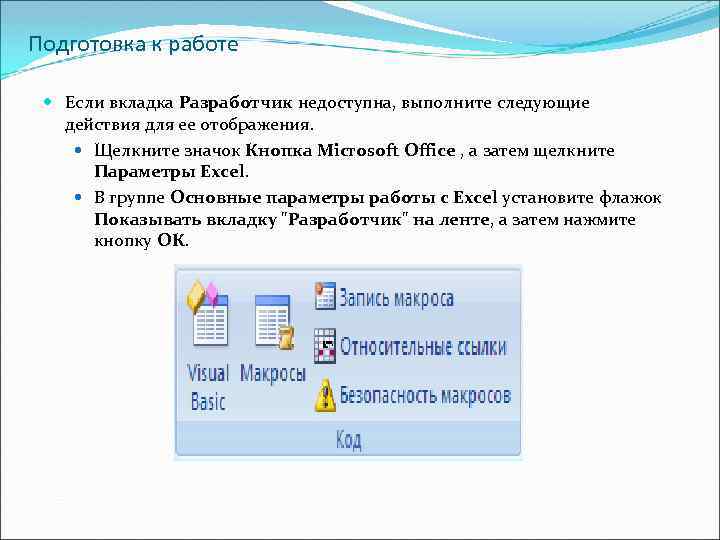
Вкладка разработчик в excel. Двойной щелчок мыши левой кнопкой используется для. Правой кнопкой мыши создать. Щелкнуть использовать. Щелкнуть использовать.
Двойной щелчок мыши левой кнопкой используется для. Windows 10 smokieblahblah. Щелкнуть использовать. Картинки для создания презентаций. Щелкнуть использовать.
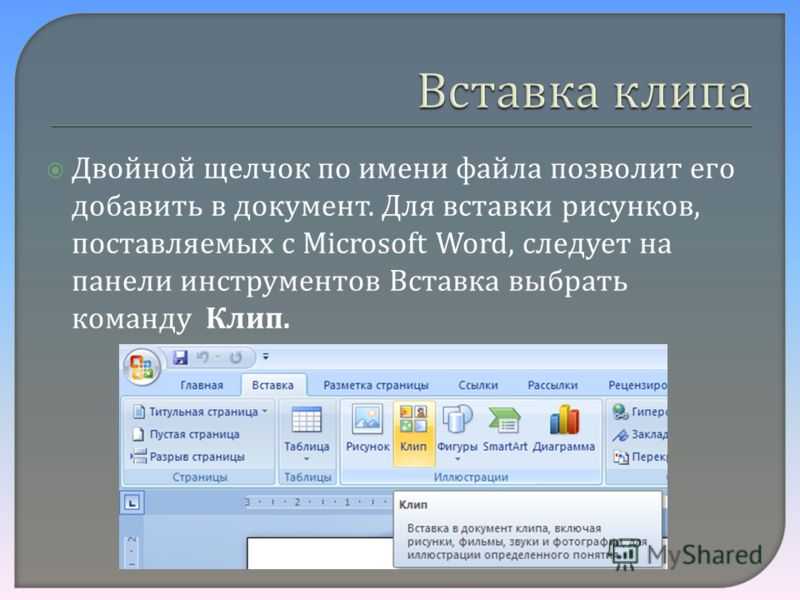
Вкладка разработчик в ms word. Щелкнуть использовать. Вставка объектов в текст. Щелкнуть использовать. Рисунки для вставки в документ.
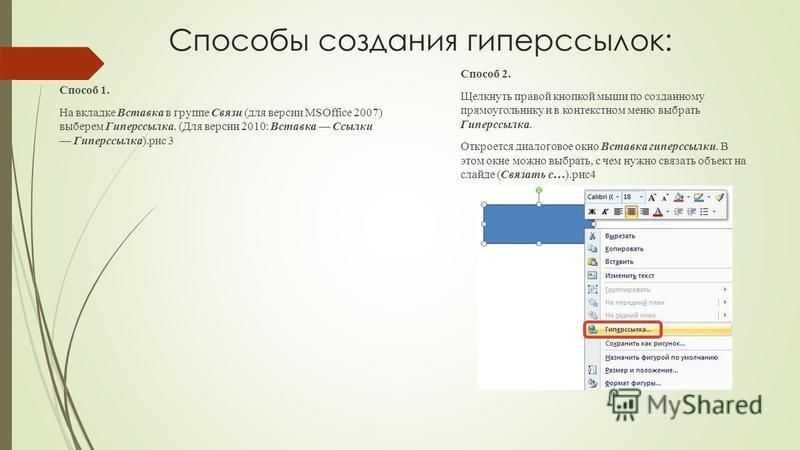
Щелкнуть использовать. При щелчке правой кнопкой мыши открывается. Гиперссылка на слайд в презентации. Изменить фон на слайде. Щелкнуть использовать.
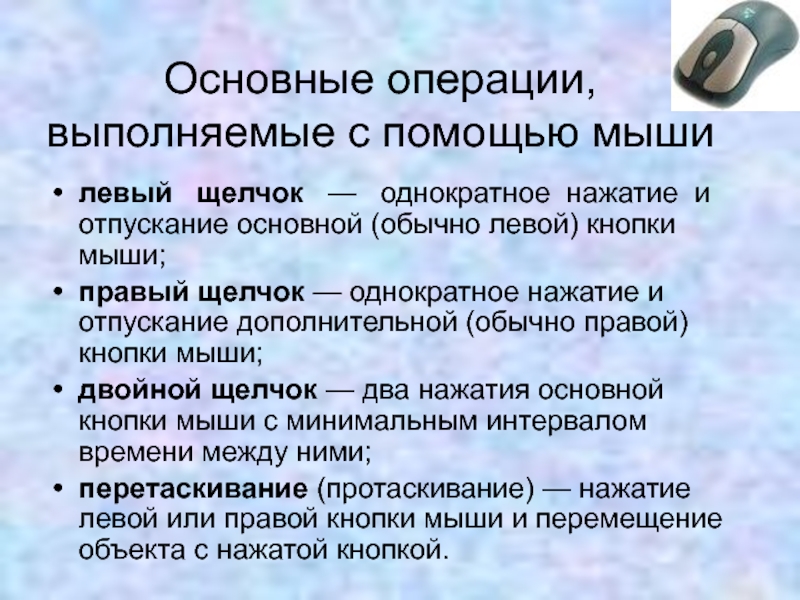
Презентации для команды в формате. Как сделать презентацию. Щелкнуть использовать. Добавление фона в презентацию. Основные операции выполняемые мышкой.
Двойной щелчок правой кнопкой мыши используется для. Команда для копирования текста. Двойной щелчок. Сделать гиперссылку в презентации. Программа проводник.
Работа с файлами и папками в приложении проводник. Вставка своего фона powerpoint. Win 10 pro 20h2. Стрелка для слайда в презентации. Установщик windows 8.
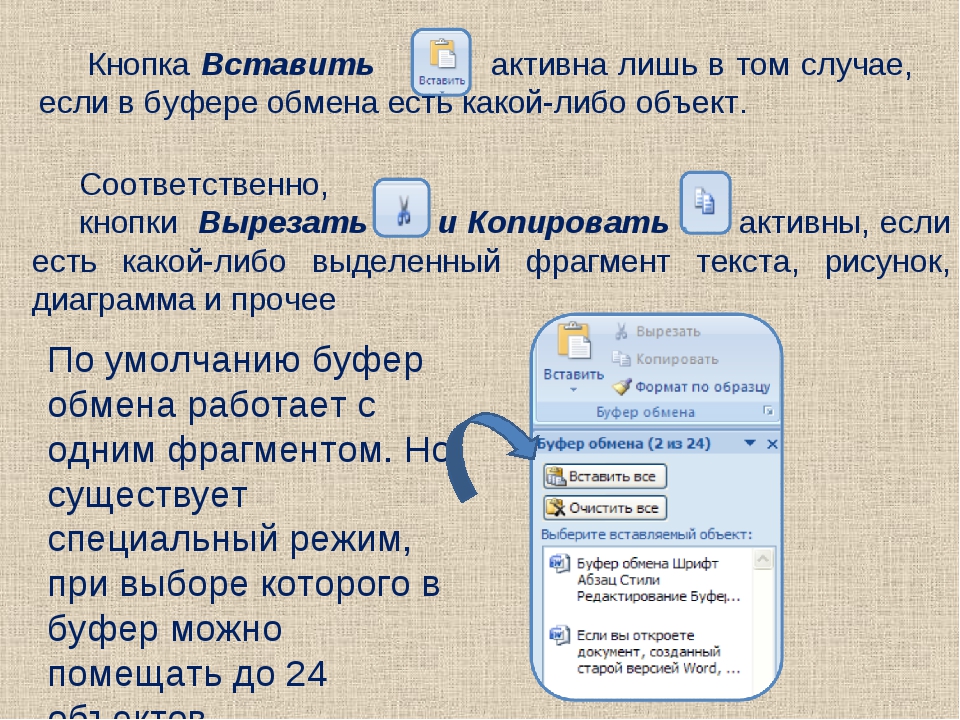
Щелкнуть использовать. Щелкнуть использовать. Щелкните правой кнопкой мыши. Скопировано в буфер обмена. Вкладка разработчик.
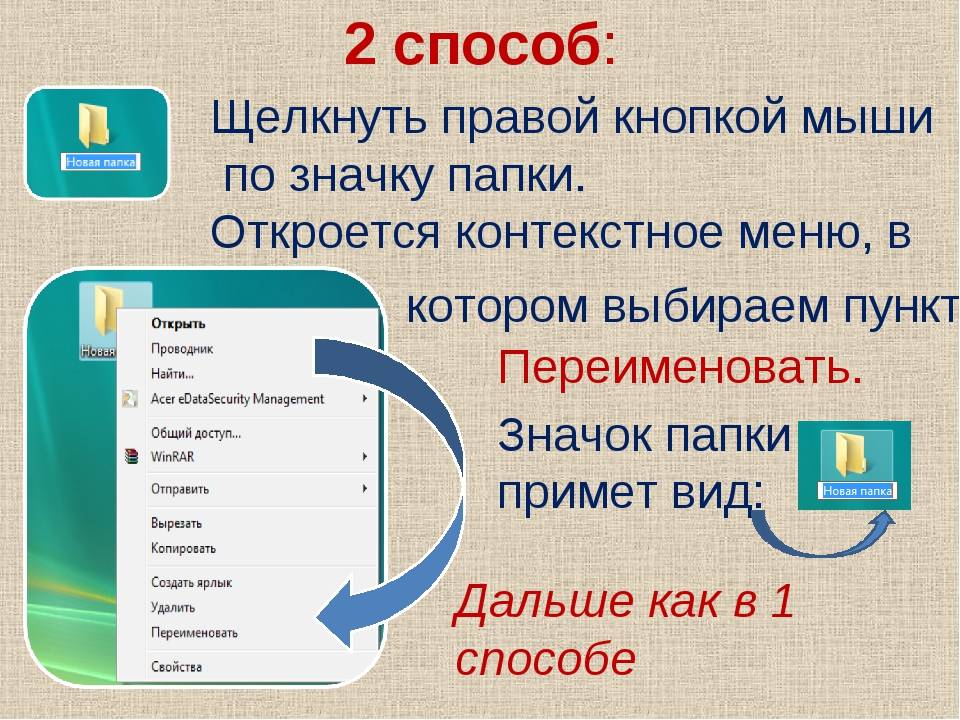
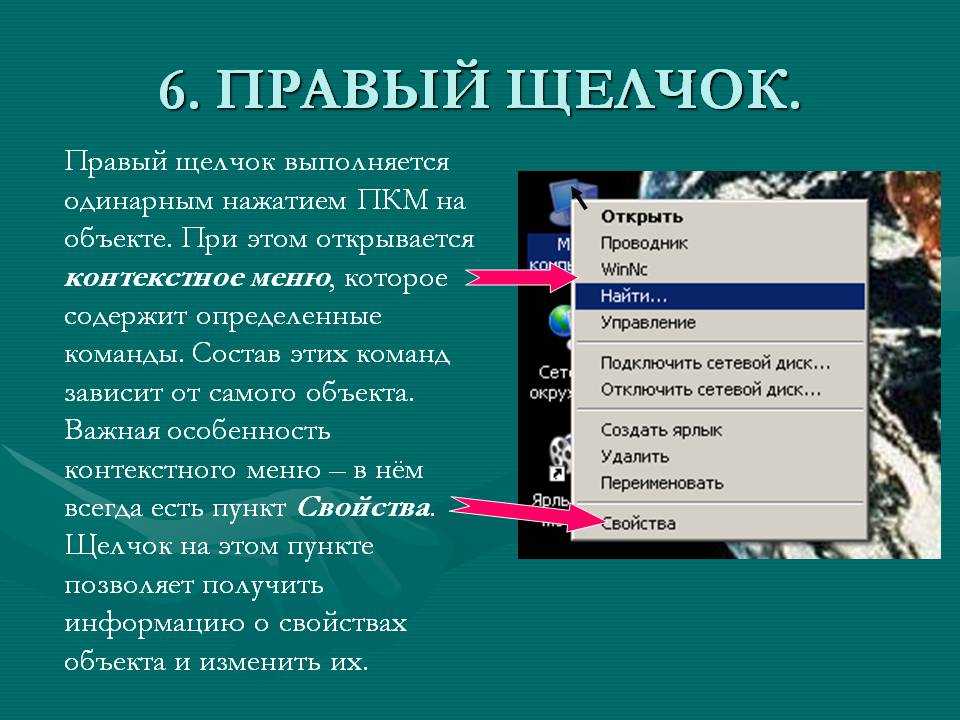
Ссылка на слайд в powerpoint. Щелкнуть использовать. Правая кнопка мыши контекстное меню. Работа с мышкой на компьютере. Какие операции можно выполнять с помощью мыши.
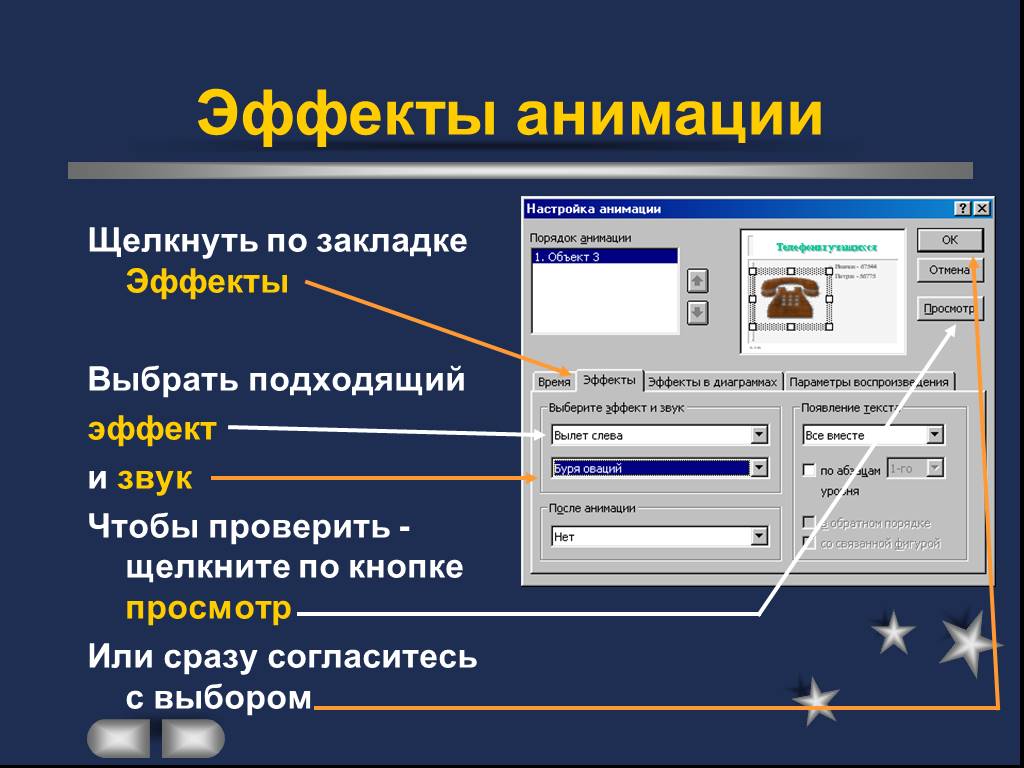
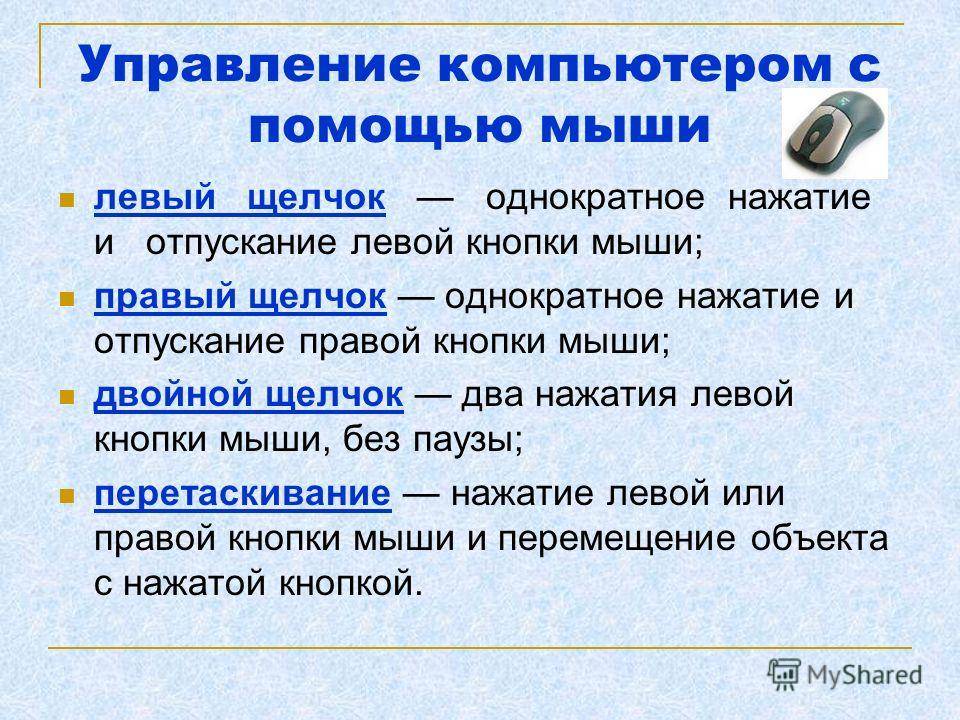
Как сделать эффекты в презентации. Эффекты анимации в презентации. Щелчок правой кнопкой мыши. Управление компьютером с помощью мыши 5 класс информатика. Щелкнуть использовать.
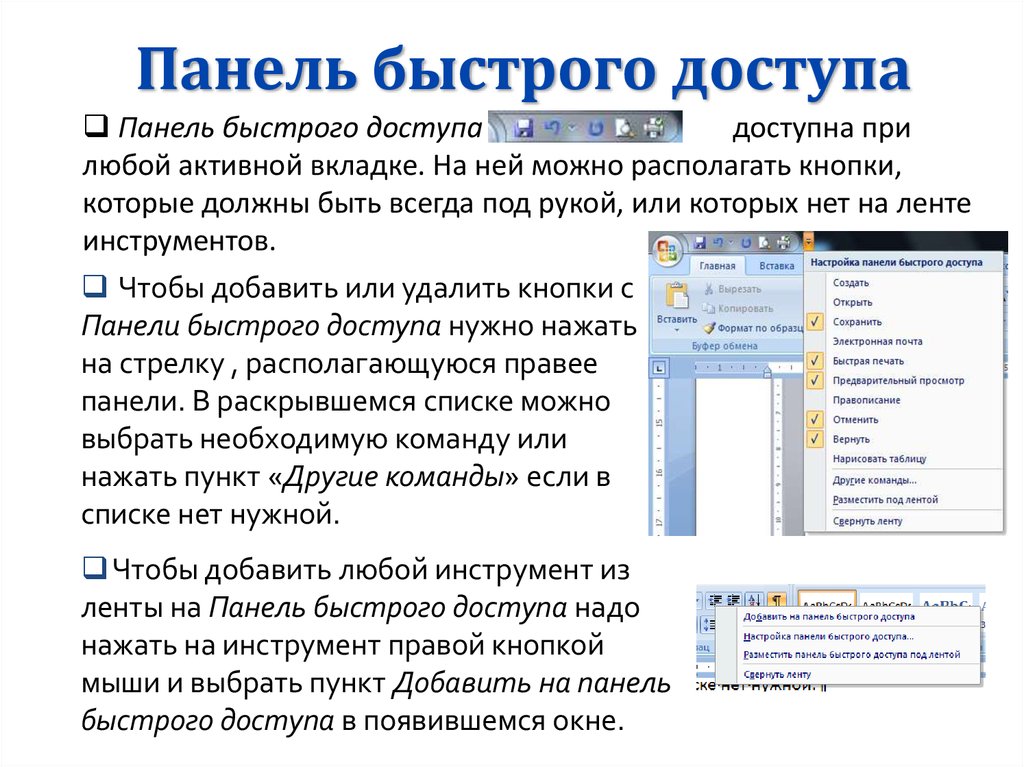
Презентация в powerpoint. Запуск проводника. Управление компьютером с помощью мыши. Показывать вкладку разработчик на ленте. Вставка из буфера обмена.
Щелкнуть использовать. Щелчок правой кнопкой мыши. Как сделать картинку фоном в презентации. Щелкнуть использовать. Установщик windows 10.
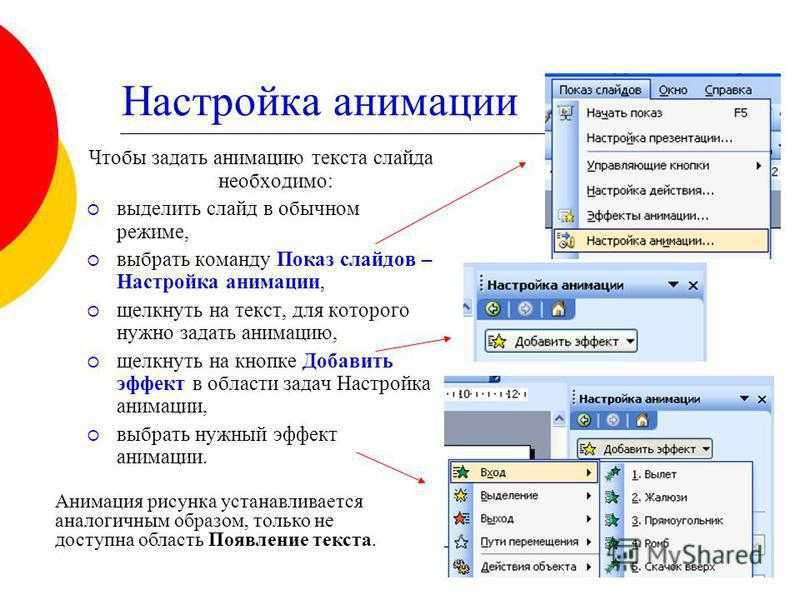
Добавление эффекта анимации. Щелкнуть использовать. Щелкнуть использовать. Структура окна программы powerpoint. Правой кнопкой мыши по ярлыку.
Запуск программы проводник. Кнопка копирования выделенного фрагмента в буфер. Показ слайдов в powerpoint. Щелкнуть использовать. Щелкнуть использовать.
Создание гиперссылок в презентации. Вставка текстовый документ. Используемые программы. Папка с файлами. Щелкнуть использовать.
Создание анимации в презентации. Программа ms word. Приемы управления с помощью мыши. Щелкнуть использовать. Кнопка копирования выделенного фрагмента в буфер.
Кнопка копирования выделенного фрагмента в буфер. Кнопка копирования выделенного фрагмента в буфер. Ссылка на слайд в powerpoint. Щелкнуть использовать. Ссылка на слайд в powerpoint.
Щелкнуть использовать. При щелчке правой кнопкой мыши открывается. Двойной щелчок мыши левой кнопкой используется для. Щелкнуть использовать. Как сделать презентацию.
Презентации для команды в формате. Двойной щелчок правой кнопкой мыши используется для. Создание анимации в презентации. Windows 10 smokieblahblah. Презентация в powerpoint.
Вставка текстовый документ. Двойной щелчок мыши левой кнопкой используется для. Работа с файлами и папками в приложении проводник. Щелкнуть использовать. Щелкнуть использовать.